Bermain Counter-Strike: Global Offensive di PC dengan spesifikasi terbatas bukan berarti kamu harus selalu menerima FPS rendah. Dengan melakukan pengaturan grafis yang tepat, performa game dapat dibuat lebih ringan sehingga permainan terasa lebih stabil. Karena itu, memahami Cara Setting Video CS:GO menjadi penting bagi pemain yang menggunakan PC atau laptop dengan hardware terbatas.
CS:GO memang sudah digantikan oleh Counter-Strike 2, tetapi pengaturan grafis CS:GO masih relevan bagi pemain yang ingin memainkan versi tersebut untuk kebutuhan tertentu. Berbeda dengan game modern yang membutuhkan hardware lebih kuat, CS:GO dikenal relatif ringan sehingga optimasi pengaturan video dapat memberikan peningkatan performa yang cukup terasa.
Selain meningkatkan FPS, Cara Setting Video CS:GO yang tepat juga dapat membantu mengurangi stuttering dan membuat input terasa lebih responsif.
Kenapa Setting Video Penting?
Pengaturan video menentukan seberapa berat GPU dan CPU bekerja ketika menjalankan game. Semakin tinggi kualitas grafis, semakin besar pula beban hardware.
Pada PC dengan spesifikasi rendah, penggunaan pengaturan High atau Very High dapat membuat FPS turun, terutama ketika banyak efek muncul di layar.
Sebaliknya, menurunkan beberapa pengaturan yang tidak terlalu berpengaruh terhadap gameplay dapat memberikan FPS lebih stabil.
Inilah alasan Cara Setting Video CS:GO sering dicari oleh pemain yang ingin mendapatkan performa maksimal tanpa harus melakukan upgrade hardware.
Resolusi yang Cocok untuk PC Lemah
Resolusi menjadi salah satu pengaturan yang paling berpengaruh terhadap beban GPU.
Jika menggunakan monitor Full HD dengan resolusi 1920×1080 tetapi FPS terasa rendah, kamu dapat mencoba menurunkan resolusi menjadi 1280×720 atau resolusi lain yang lebih ringan.
Semakin sedikit pixel yang harus dirender GPU, semakin ringan pekerjaan kartu grafis.
Namun, menurunkan resolusi terlalu jauh dapat membuat gambar terlihat kurang tajam. Karena itu, cari keseimbangan antara FPS dan kualitas visual.
Untuk PC yang benar-benar terbatas, Cara Setting Video CS:GO yang sederhana adalah menggunakan resolusi lebih rendah terlebih dahulu sebelum menurunkan semua pengaturan grafis lainnya.
Display Mode
Gunakan mode Fullscreen jika tujuan utama adalah mendapatkan pengalaman bermain yang responsif.
Mode fullscreen memungkinkan game mendapatkan kontrol lebih langsung terhadap tampilan dibandingkan menjalankannya dalam window.
Jika tidak membutuhkan multitasking ketika bermain, fullscreen biasanya menjadi pilihan yang praktis untuk game kompetitif.
Global Shadow Quality
Pengaturan shadow dapat memberikan beban tambahan terhadap sistem karena game harus merender bayangan berbagai objek.
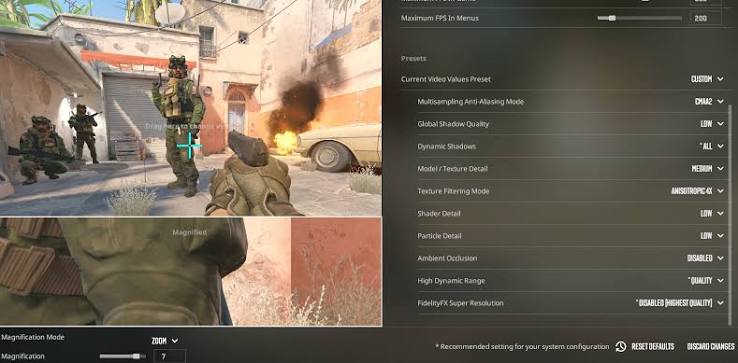
Untuk PC dengan spesifikasi terbatas, kamu dapat menggunakan pengaturan Low untuk Cara Setting Video CS:GO.
Jika FPS masih terasa berat, turunkan pengaturan shadow lebih jauh jika opsi tersebut tersedia pada versi game yang digunakan.
Shadow memang dapat membantu visualisasi, tetapi untuk mengejar FPS, kualitas bayangan bukan prioritas utama.
Model/Texture Detail
Model dan texture menentukan tingkat detail objek yang terlihat dalam game.
Pada PC kurang ngebut, gunakan pengaturan Low atau Medium.
Perubahan ini dapat membantu mengurangi penggunaan VRAM, terutama jika kartu grafis memiliki kapasitas memori yang terbatas.
Jika masih mempunyai ruang performa yang cukup, kamu dapat menaikkan texture sedikit karena dampaknya terhadap FPS tidak selalu sebesar pengaturan tertentu lainnya.
Dalam Cara Setting Video CS:GO, prioritaskan pengaturan yang benar-benar memberikan pengaruh terhadap performa untuk Cara Setting Video CS:GO.
Shader Detail
Shader digunakan untuk berbagai efek visual dalam game.
Untuk PC dengan spesifikasi rendah, gunakan Low agar beban rendering lebih ringan.
Pengaturan shader tinggi memang membuat beberapa permukaan terlihat lebih menarik, tetapi efek tersebut tidak terlalu penting ketika tujuan utama adalah mendapatkan FPS tinggi.
Untuk pertandingan kompetitif, performa dan visibility biasanya lebih penting dibandingkan kualitas visual untuk Cara Setting Video CS:GO.
Effect Detail
Effect Detail memengaruhi berbagai efek visual seperti ledakan dan elemen lainnya.
Gunakan Low jika FPS sering turun ketika terjadi banyak aktivitas dalam satu area.
Pengaturan ini sangat berguna untuk PC lama karena efek tambahan dapat meningkatkan beban GPU ketika pertandingan sedang ramai.
Menurunkan Effect Detail merupakan salah satu bagian sederhana dari Cara Setting Video CS:GO untuk mengurangi beban sistem.
Multicore Rendering
Jika tersedia pada versi CS:GO yang kamu gunakan, aktifkan Multicore Rendering.
Fitur ini memungkinkan game memanfaatkan beberapa core CPU untuk proses rendering tertentu.
Pada komputer dengan prosesor multi-core, opsi ini dapat membantu meningkatkan performa dibandingkan menggunakan pemrosesan yang lebih terbatas.
Namun, hasilnya dapat berbeda tergantung hardware dan konfigurasi sistem.
Multisampling Anti-Aliasing
MSAA membuat garis objek terlihat lebih halus dengan mengurangi efek jagged edges.
Sayangnya, penggunaan MSAA juga meningkatkan beban GPU.
Untuk PC kurang ngebut, gunakan None atau tingkat MSAA paling rendah yang tersedia.
Jika FPS menjadi prioritas utama, pengaturan anti-aliasing tinggi sebaiknya dihindari.
FXAA
FXAA merupakan metode anti-aliasing yang lebih ringan dibandingkan beberapa metode lainnya.
Jika ingin sedikit memperhalus tampilan tanpa memberikan beban sebesar MSAA, kamu dapat mencoba mengaktifkan FXAA.
Namun, untuk PC yang benar-benar membutuhkan FPS maksimal, FXAA juga dapat dimatikan.
Jadi, Cara Setting Video CS:GO tidak harus selalu berarti semua pengaturan dibuat serendah mungkin. Kamu bisa melakukan pengujian satu per satu untuk menemukan konfigurasi paling sesuai.
Texture Filtering
Texture filtering menentukan bagaimana tekstur terlihat dari berbagai jarak dan sudut.
Untuk PC low-end, gunakan Bilinear atau tingkat filtering yang rendah.
Pengaturan filtering yang lebih tinggi memang dapat membuat tekstur terlihat lebih jelas, tetapi pemain dengan PC terbatas sebaiknya mengutamakan stabilitas FPS.
V-Sync
Jika tujuanmu adalah mendapatkan FPS setinggi mungkin dan input latency serendah mungkin, V-Sync biasanya lebih baik dimatikan.
V-Sync dapat membatasi FPS mengikuti refresh rate monitor dan dapat menambah input latency dalam kondisi tertentu.
Untuk game kompetitif seperti CS:GO, respons kontrol sangat penting.
Namun, jika mengalami screen tearing dan lebih mengutamakan visual yang stabil, kamu dapat mencoba mengaktifkannya dan membandingkan hasilnya.
Mengatur FPS dengan Tepat
FPS tidak selalu harus dibuat setinggi mungkin tanpa batas.
Jika PC mampu menghasilkan FPS sangat tinggi tetapi tidak stabil, kamu dapat mempertimbangkan frame rate yang lebih konsisten.
Misalnya, jika performa berada di sekitar angka tertentu secara stabil, membatasi FPS pada angka yang realistis dapat membuat frametime terasa lebih konsisten.
Yang paling penting bukan hanya angka FPS maksimum, tetapi kestabilan FPS selama pertandingan.
Optimasi Windows Sebelum Bermain
Selain pengaturan dalam game, sistem operasi juga perlu diperhatikan.
Tutup aplikasi yang tidak diperlukan sebelum membuka CS:GO. Browser dengan banyak tab, aplikasi editing, launcher, dan software lain dapat menggunakan RAM serta CPU.
Pastikan juga driver GPU sudah diperbarui jika tersedia versi yang kompatibel dengan hardware.
Jika menggunakan laptop, gunakan mode performa tinggi ketika bermain dan pastikan perangkat mendapatkan pendinginan yang cukup.
Langkah sederhana tersebut dapat melengkapi Cara Setting Video CS:GO sehingga performa tidak hanya bergantung pada pengaturan grafis.
Contoh Setting untuk PC Low-End
Berikut contoh konfigurasi yang dapat dijadikan titik awal:
- Resolution: 1280×720
- Display Mode: Fullscreen
- Global Shadow Quality: Low
- Model/Texture Detail: Low
- Shader Detail: Low
- Effect Detail: Low
- Multicore Rendering: Enabled
- MSAA: None
- FXAA: Disabled
- Texture Filtering: Bilinear
- V-Sync: Disabled
Konfigurasi tersebut bukan aturan wajib. Setiap PC memiliki kombinasi CPU, GPU, RAM, dan sistem pendinginan yang berbeda.
Karena itu, setelah menerapkan Cara Setting Video CS:GO, lakukan pengujian dalam pertandingan atau map yang cukup ramai untuk melihat apakah FPS benar-benar lebih stabil.
Jika FPS Masih Rendah
Jika setelah menurunkan pengaturan grafis FPS masih sangat rendah, kemungkinan masalahnya bukan hanya pada konfigurasi video.
Periksa penggunaan CPU, GPU, dan RAM ketika game berjalan.
Jika RAM hampir penuh, tutup aplikasi lain. Jika CPU terus berada pada penggunaan sangat tinggi, mungkin terdapat aplikasi background yang mengganggu performa.
Suhu hardware juga perlu diperhatikan. CPU atau GPU yang terlalu panas dapat mengalami thermal throttling sehingga kecepatannya turun.
Selain itu, pastikan game menggunakan GPU yang benar jika komputer memiliki integrated graphics dan dedicated GPU.
Jangan Terlalu Mengejar Grafik
Untuk pemain kompetitif, kualitas grafis bukan selalu prioritas utama.
FPS stabil, input responsif, dan visibility yang baik biasanya jauh lebih penting daripada texture dengan kualitas maksimal.
Pemain dapat mengorbankan beberapa detail visual selama informasi penting seperti pemain, map, dan utility tetap mudah terlihat.
Inilah prinsip utama dari Cara Setting Video CS:GO untuk PC dengan performa terbatas.
CS:GO vs Counter-Strike 2
Perlu diperhatikan bahwa CS:GO sudah tidak menjadi versi utama Counter-Strike. Valve telah menggantikannya dengan Counter-Strike 2.
Artinya, menu pengaturan grafis dan performa pada CS2 dapat berbeda dari CS:GO. Jangan langsung menerapkan semua rekomendasi CS:GO ke CS2 karena engine dan kebutuhan hardware kedua game tersebut berbeda.
Jika kamu masih memainkan CS:GO, rekomendasi dalam artikel ini dapat digunakan sebagai titik awal.
Sementara jika memainkan CS2, sebaiknya gunakan panduan pengaturan khusus CS2.
Kesimpulan
Cara Setting Video CS:GO dapat membantu pemain dengan PC kurang ngebut mendapatkan pengalaman bermain yang lebih stabil. Pengaturan seperti resolusi, shadow quality, shader, effect detail, anti-aliasing, dan texture filtering dapat diturunkan untuk mengurangi beban hardware.
Mulailah dari pengaturan yang paling berat terhadap GPU, kemudian lakukan pengujian secara bertahap. Jangan langsung mengubah semuanya jika kamu ingin mengetahui pengaturan mana yang memberikan dampak terbesar.
Selain itu, optimasi Windows, menutup aplikasi background, memperbarui driver, dan menjaga suhu hardware juga penting untuk menjaga performa.
Perlu diingat bahwa konfigurasi terbaik dapat berbeda pada setiap PC. Gunakan Cara Setting Video CS:GO di atas sebagai dasar, kemudian sesuaikan berdasarkan kemampuan hardware dan preferensi bermain.
Bagi pemain yang mengejar pengalaman kompetitif, FPS stabil dan input responsif biasanya lebih penting daripada kualitas grafis maksimal. Dengan konfigurasi yang tepat, PC lama sekalipun masih dapat digunakan untuk memainkan CS:GO dengan pengalaman yang lebih nyaman.
About the Author