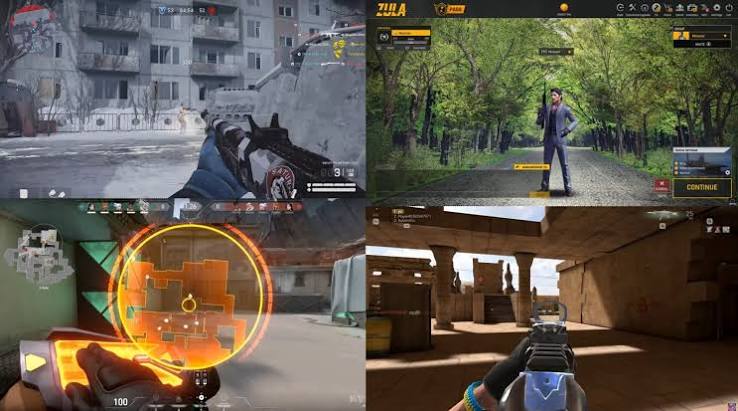
Bermain game dengan frame rate atau FPS (Frames Per Second) yang rendah tentu menjadi pengalaman yang kurang menyenangkan. Gerakan karakter terasa patah-patah, respons menjadi lambat, bahkan dalam game kompetitif kondisi ini bisa membuat pemain kalah karena keterlambatan beberapa detik saja.
Banyak orang berpikir bahwa satu-satunya cara meningkatkan FPS adalah dengan membeli kartu grafis baru, menambah RAM, atau mengganti prosesor. Padahal, kenyataannya masih banyak cara yang bisa dilakukan untuk mendapatkan peningkatan performa tanpa harus mengeluarkan biaya untuk upgrade hardware.
Jika kamu menggunakan PC atau laptop dengan spesifikasi pas-pasan, jangan khawatir. Melalui beberapa pengaturan sederhana dan optimasi yang tepat, performa game bisa meningkat secara signifikan. Berikut adalah berbagai cara meningkatkan FPS game di PC kentang tanpa perlu mengganti komponen apa pun.
Pahami Penyebab FPS Menjadi Rendah untuk meningkatkan fps game
Sebelum melakukan optimasi, penting untuk mengetahui penyebab utama FPS rendah.
Beberapa faktor yang sering menjadi penyebab antara lain:
- Pengaturan grafis terlalu tinggi.
- Banyak aplikasi berjalan di latar belakang.
- Driver kartu grafis belum diperbarui.
- Hard disk hampir penuh.
- Sistem operasi terlalu banyak menjalankan proses yang tidak diperlukan.
- Suhu prosesor atau GPU terlalu tinggi sehingga mengalami thermal throttling.
Dengan mengetahui penyebabnya, kamu bisa menentukan langkah optimasi yang paling efektif.
Turunkan Pengaturan Grafis Game
Cara paling mudah dan paling efektif adalah menurunkan kualitas grafis.
Banyak pemain memaksakan setting Ultra pada PC yang sebenarnya hanya mampu menjalankan setting Medium atau Low. Akibatnya FPS turun drastis dan permainan menjadi tidak nyaman.
Beberapa pengaturan yang sebaiknya dikurangi antara lain:
- Shadow Quality
- Reflection Quality
- Ambient Occlusion
- Anti-Aliasing
- Volumetric Lighting
- Motion Blur
- Depth of Field
Sementara itu, tekstur (Texture Quality) masih bisa dipertahankan jika VRAM kartu grafismu masih mencukupi.
Gunakan Resolusi yang Lebih Rendah
Resolusi memiliki pengaruh besar terhadap performa game.
Misalnya, jika monitor menggunakan resolusi 1920×1080, kamu bisa mencoba menurunkannya menjadi:
- 1600×900
- 1366×768
- 1280×720
Perubahan ini memang membuat gambar sedikit kurang tajam, tetapi peningkatan FPS biasanya cukup terasa, terutama pada GPU kelas entry-level.
Tutup Aplikasi yang Tidak Digunakan
Sering kali FPS turun bukan karena game yang berat, melainkan karena terlalu banyak aplikasi berjalan di belakang layar.
Program seperti:
- Browser dengan banyak tab
- Discord (jika tidak digunakan)
- Spotify
- Adobe Creative Cloud
- Steam Overlay
- Launcher lain
- Software RGB
dapat menghabiskan RAM dan penggunaan CPU untuk meningkatkan fps game.
Sebelum bermain game, tutup aplikasi yang tidak diperlukan melalui Task Manager agar sumber daya komputer lebih fokus menjalankan game.
Aktifkan Mode Performa Windows
Windows memiliki pengaturan daya yang dapat memengaruhi performa komputer.
Masuk ke menu Power Options lalu pilih mode:
High Performance atau Ultimate Performance (jika tersedia) untuk meningkatkan fps game.
Dengan mode ini, prosesor akan bekerja lebih maksimal dibandingkan mode Balanced yang cenderung menghemat daya.
Untuk pengguna laptop, sebaiknya bermain sambil menghubungkan charger agar performa tidak dibatasi oleh sistem penghemat baterai.
Perbarui Driver Kartu Grafis
Driver yang sudah lama sering kali menyebabkan performa game kurang optimal untuk meningkatkan fps game.
Baik pengguna NVIDIA, AMD, maupun Intel sebaiknya selalu menggunakan driver terbaru karena setiap pembaruan biasanya membawa untuk meningkatkan fps game:
- Optimasi game baru.
- Perbaikan bug.
- Peningkatan stabilitas.
- Tambahan fitur performa.
Driver terbaru juga sering memberikan peningkatan FPS pada game-game populer.
Nonaktifkan Startup Program yang Tidak Penting
Banyak aplikasi otomatis berjalan saat Windows dinyalakan.
Akibatnya, RAM dan CPU sudah terpakai bahkan sebelum game dibuka untuk meningkatkan fps game.
Buka Task Manager → Startup Apps, lalu nonaktifkan aplikasi yang sebenarnya tidak diperlukan saat komputer menyala.
Semakin sedikit aplikasi startup, semakin ringan sistem operasi bekerja untuk meningkatkan fps game.
Bersihkan Penyimpanan
Hard disk atau SSD yang hampir penuh juga dapat memengaruhi performa.
Usahakan menyisakan ruang kosong minimal 15–20% dari total kapasitas penyimpanan.
Hapus:
- File sementara.
- File sampah.
- Installer lama.
- Game yang sudah tidak dimainkan.
- Folder download yang tidak diperlukan untuk meningkatkan fps game.
Jika menggunakan HDD, lakukan defragmentasi secara berkala. Namun, jangan melakukan defragmentasi pada SSD karena tidak diperlukan.
Matikan Overlay yang Tidak Dibutuhkan
Banyak aplikasi memiliki fitur overlay yang muncul saat bermain game.
Contohnya:
- Discord Overlay
- Steam Overlay
- Xbox Game Bar
- NVIDIA Overlay
- AMD Overlay
Walaupun terlihat ringan, beberapa overlay tetap menggunakan resource sistem.
Jika tidak digunakan, sebaiknya dinonaktifkan untuk membantu meningkatkan performa.
Gunakan Mode Fullscreen
Sebagian game menawarkan beberapa pilihan tampilan seperti:
- Fullscreen
- Borderless Window
- Windowed
Mode Fullscreen biasanya memberikan performa yang lebih baik karena sistem dapat memprioritaskan game dibandingkan aplikasi lain.
Perbedaannya memang tidak selalu besar, tetapi pada PC kentang setiap tambahan FPS sangat berarti.
Kurangi Efek Visual Windows
Windows memiliki banyak animasi yang sebenarnya tidak terlalu penting untuk bermain game.
Kamu bisa mematikannya melalui menu:
System → Advanced System Settings → Performance Settings.
Pilih opsi Adjust for Best Performance atau nonaktifkan efek visual yang tidak diperlukan.
Langkah sederhana ini dapat membantu mengurangi beban penggunaan RAM dan CPU.
Perhatikan Suhu Komputer
Suhu yang terlalu tinggi bisa membuat prosesor dan GPU menurunkan performanya secara otomatis.
Beberapa penyebab suhu tinggi antara lain:
- Debu menumpuk pada kipas.
- Sirkulasi udara buruk.
- Pasta termal sudah mengering.
- Laptop digunakan di atas kasur atau permukaan yang menghalangi ventilasi.
Membersihkan kipas secara rutin dapat membantu menjaga performa tetap stabil.
Gunakan Game Mode di Windows
Windows menyediakan fitur Game Mode yang dirancang khusus untuk meningkatkan pengalaman bermain.
Saat aktif, Windows akan memprioritaskan resource untuk game dan mengurangi aktivitas sistem di latar belakang.
Walaupun peningkatannya tidak terlalu besar, fitur ini tetap layak diaktifkan terutama pada komputer dengan spesifikasi terbatas.
Instal Game di SSD Jika Memiliki SSD
Jika komputer memiliki SSD dan HDD, sebaiknya instal game pada SSD.
Walaupun SSD tidak secara langsung meningkatkan FPS, proses loading menjadi jauh lebih cepat.
Selain itu, perpindahan area dalam game juga terasa lebih mulus sehingga mengurangi stuttering pada beberapa judul game modern.
Hindari Menjalankan Banyak Launcher Sekaligus
Saat ini banyak platform game memiliki launcher masing-masing, seperti Steam, Epic Games Launcher, EA App, Ubisoft Connect, dan lainnya.
Jika semuanya berjalan bersamaan, penggunaan RAM akan meningkat.
Sebaiknya buka hanya launcher yang memang digunakan untuk menjalankan game tersebut.
Sesuaikan Setting Berdasarkan Jenis Game
Tidak semua game membutuhkan pengaturan yang sama.
Untuk game kompetitif seperti FPS atau MOBA, prioritaskan FPS tinggi dibandingkan kualitas grafis.
Sedangkan untuk game single-player yang berfokus pada cerita, kamu masih bisa menaikkan beberapa pengaturan grafis selama FPS tetap stabil.
Menyesuaikan setting berdasarkan kebutuhan akan memberikan pengalaman bermain yang lebih nyaman.
Jangan Percaya Software Penambah FPS Instan
Di internet banyak beredar aplikasi yang mengklaim dapat meningkatkan FPS hingga dua kali lipat hanya dengan satu klik.
Sebagian besar klaim tersebut tidak terbukti, bahkan beberapa aplikasi justru membawa malware atau mengubah konfigurasi sistem tanpa izin.
Sebaiknya lakukan optimasi secara manual menggunakan pengaturan bawaan Windows dan game agar lebih aman.
FAQ
Apakah RAM 8 GB masih cukup untuk bermain game?
RAM 8 GB masih cukup untuk banyak game, terutama game esports dan judul yang tidak terlalu berat. Namun, pastikan aplikasi lain ditutup agar RAM dapat digunakan secara maksimal oleh game.
Apakah menurunkan resolusi bisa meningkatkan FPS?
Ya. Resolusi yang lebih rendah membuat GPU bekerja lebih ringan sehingga FPS biasanya meningkat cukup signifikan.
Mengapa FPS tiba-tiba turun setelah bermain beberapa menit?
Hal ini bisa disebabkan oleh suhu CPU atau GPU yang terlalu tinggi sehingga sistem menurunkan performa untuk mencegah overheating.
Apakah SSD bisa meningkatkan FPS?
Secara umum SSD tidak meningkatkan FPS secara langsung, tetapi mampu mempercepat waktu loading dan mengurangi stuttering pada beberapa game.
Berapa FPS yang ideal untuk bermain game?
Untuk pengalaman bermain yang nyaman, 60 FPS sudah sangat baik. Namun, pada game kompetitif banyak pemain mengincar 120 FPS hingga 144 FPS agar gerakan terasa lebih halus.
Kesimpulan
Memiliki PC kentang bukan berarti kamu tidak bisa menikmati game dengan lancar. Dengan melakukan optimasi yang tepat, seperti menurunkan pengaturan grafis, menutup aplikasi yang tidak diperlukan, memperbarui driver, hingga mengaktifkan mode performa Windows, kamu bisa memperoleh peningkatan FPS tanpa harus mengeluarkan biaya untuk upgrade hardware.
Perlu diingat bahwa setiap komputer memiliki spesifikasi yang berbeda, sehingga hasil optimasi juga bisa bervariasi. Cobalah beberapa tips di atas secara bertahap dan temukan kombinasi pengaturan yang paling sesuai dengan perangkatmu. Dengan begitu, pengalaman bermain akan terasa lebih mulus, responsif, dan tentunya lebih menyenangkan
About the Author